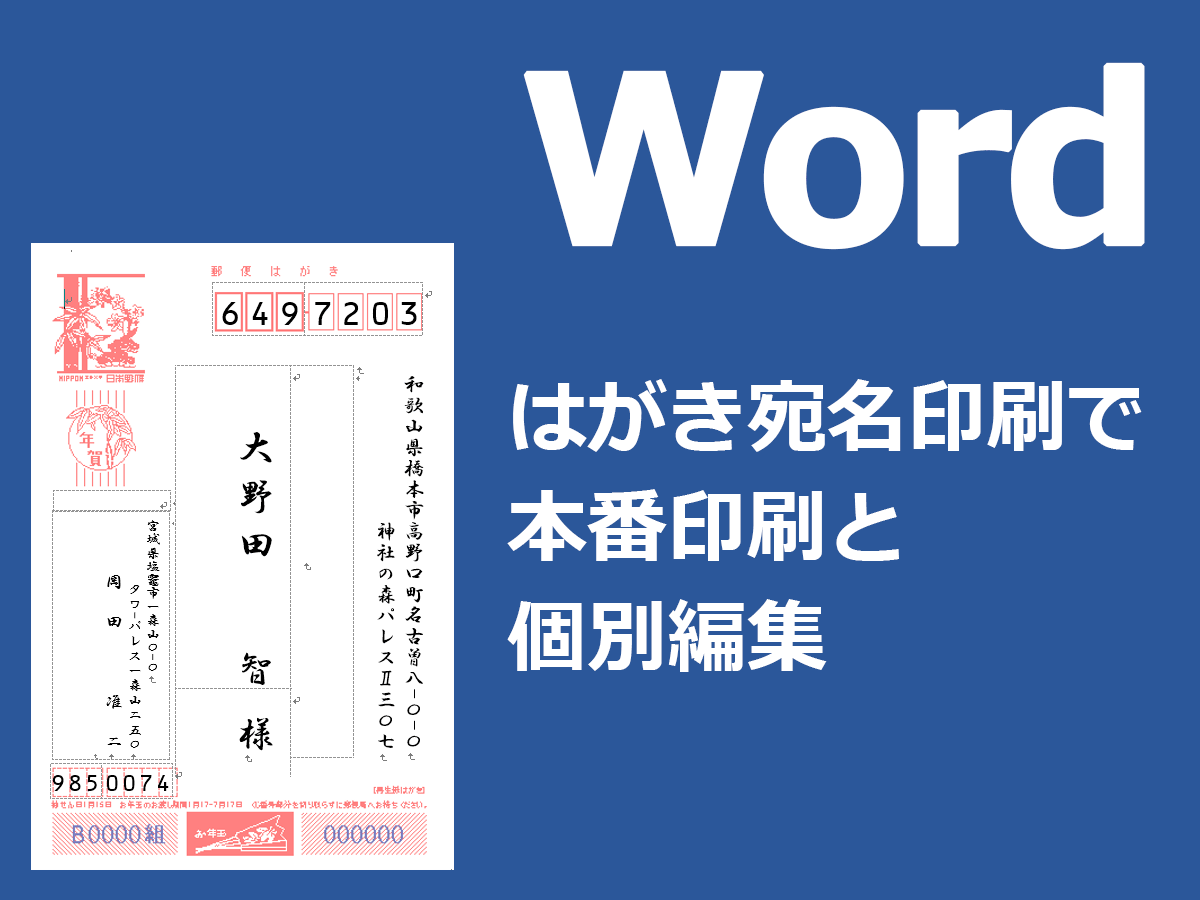
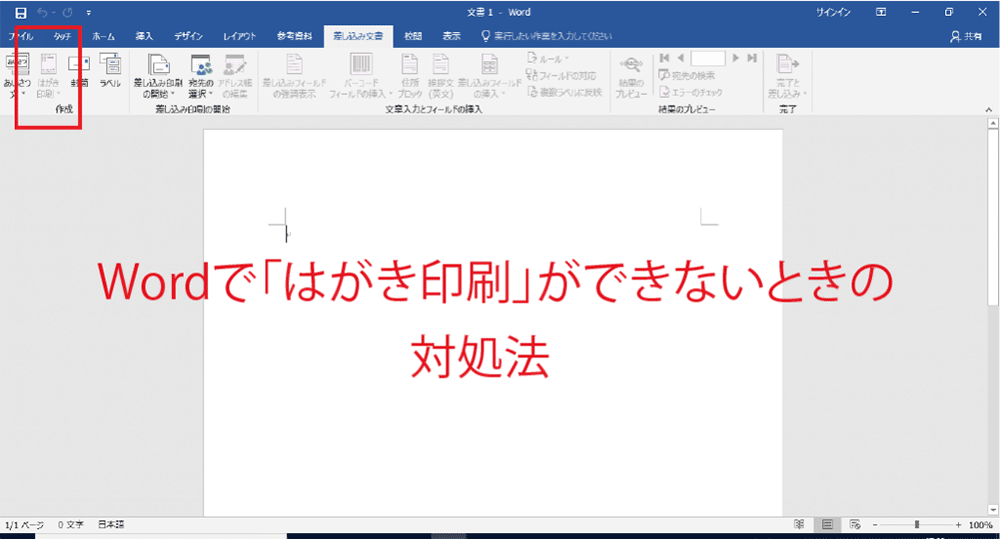
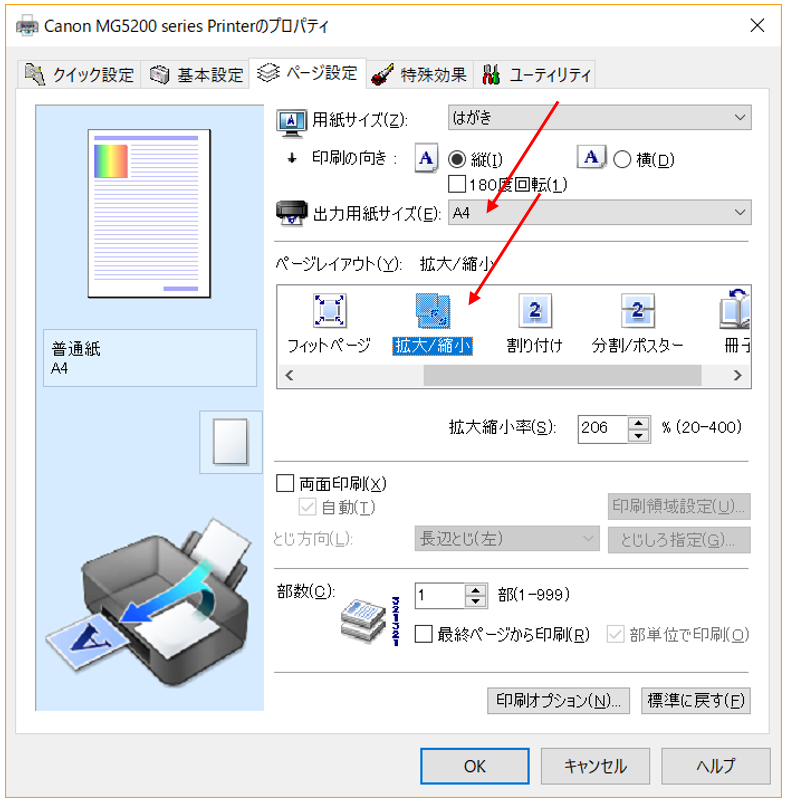
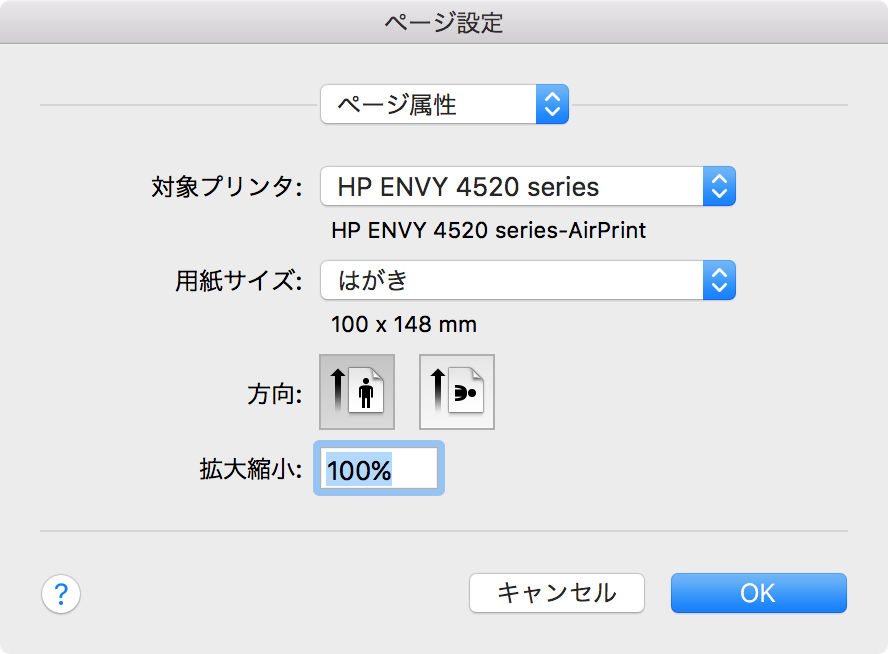
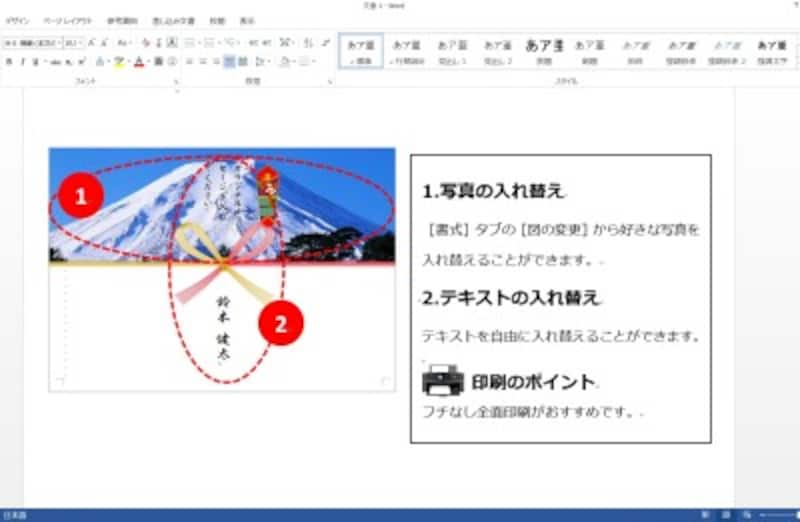
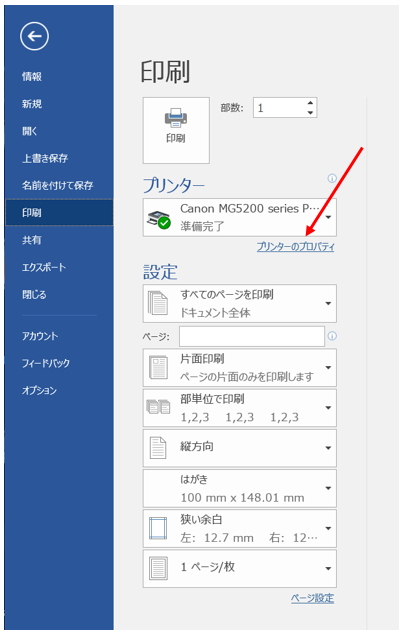
はがきサイズで印刷したのに画像が見切れてしまう時の対処法 普段ほとんどプリンターを使わず、たまにa4用紙で印刷するくらい。 ですが年賀状に寒中見舞いや暑中見舞いなどプリンターが必要になるときがありますよね。
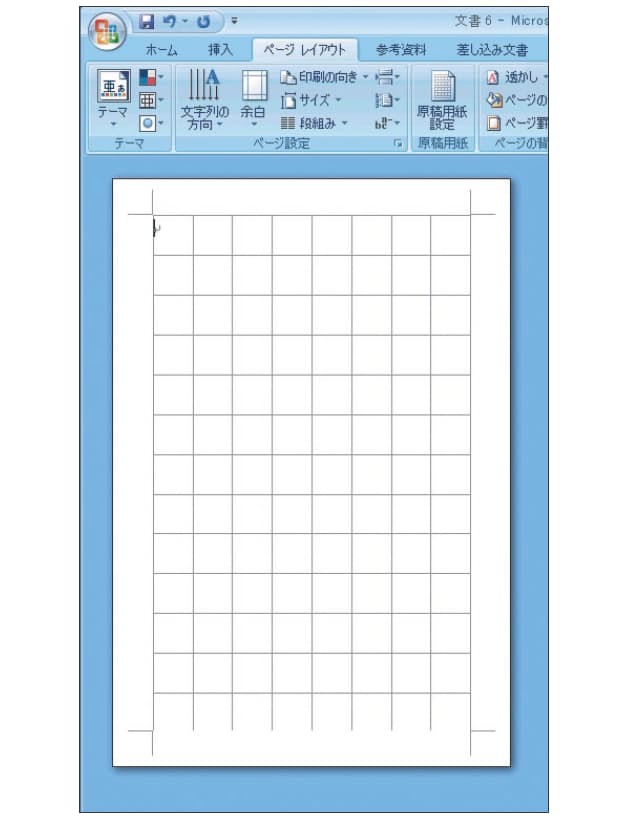
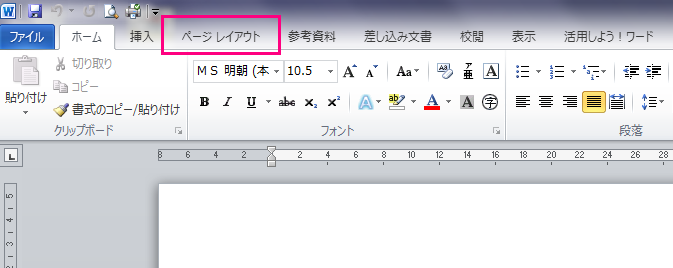
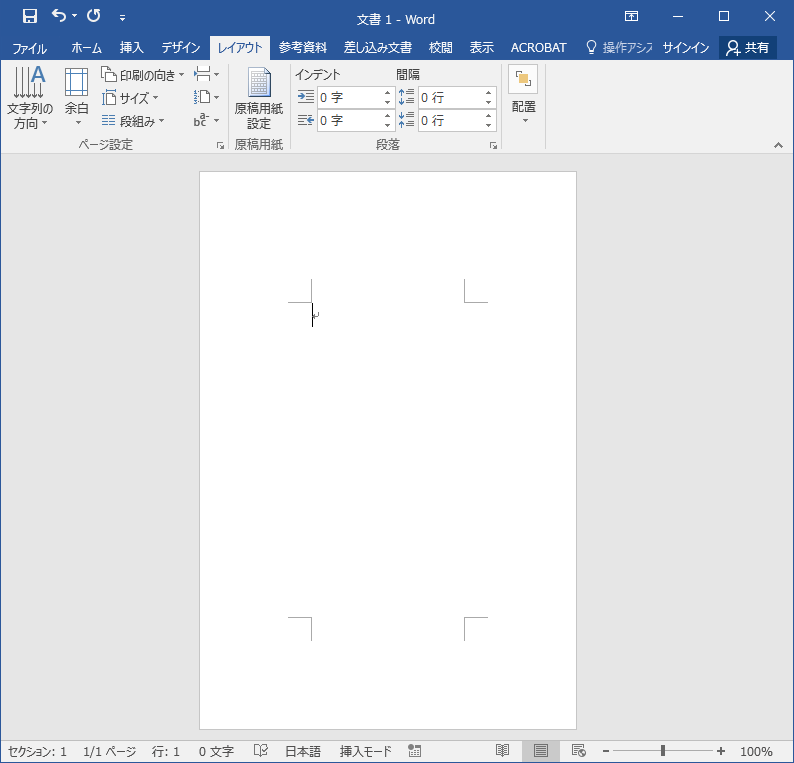
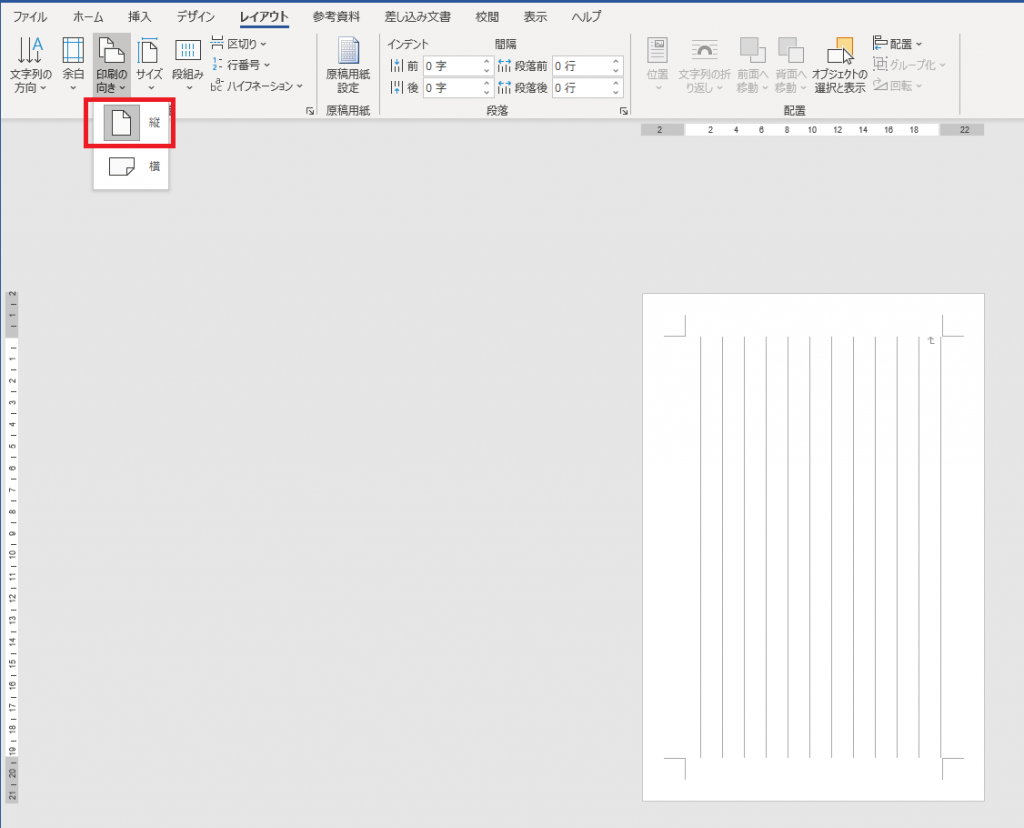
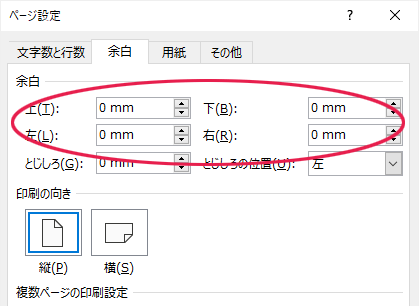
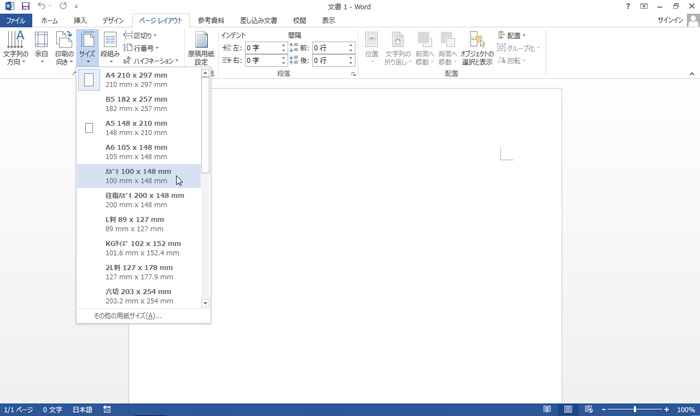
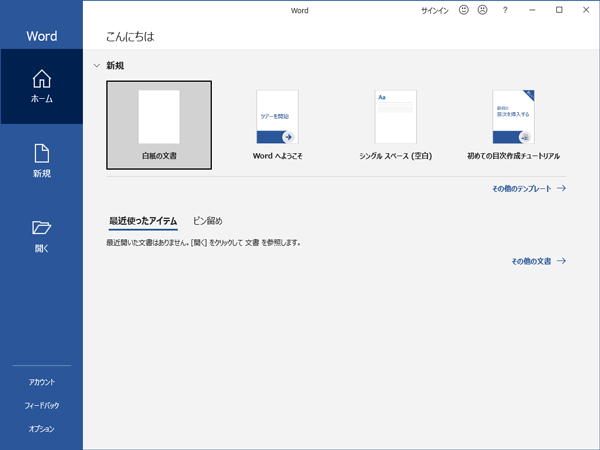
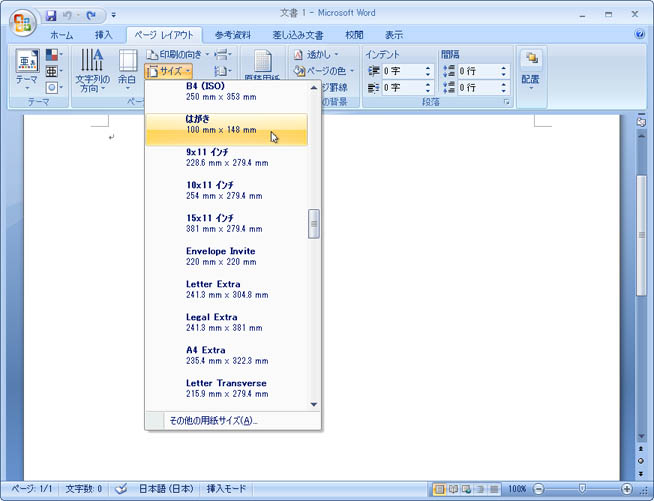
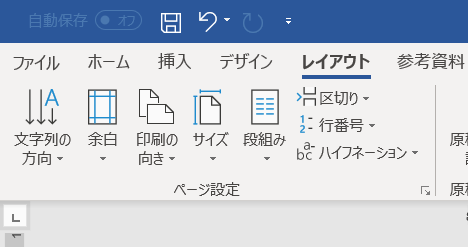
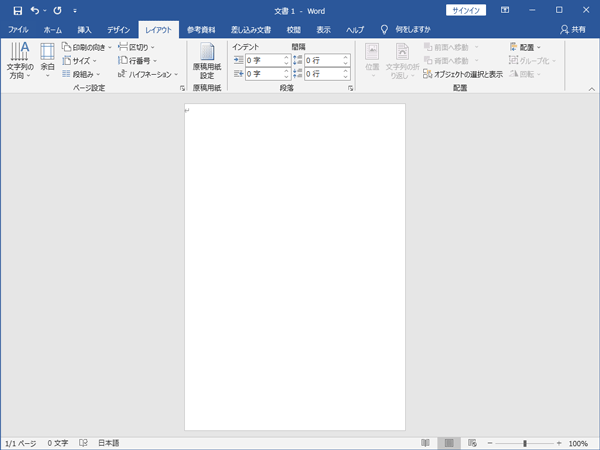
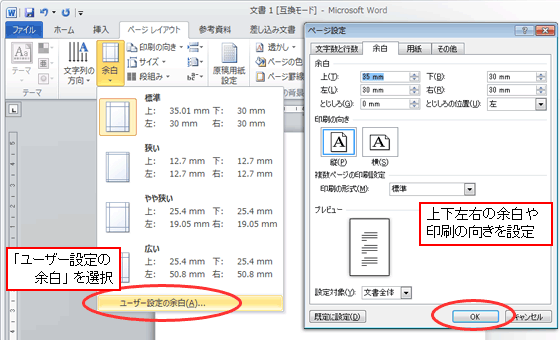
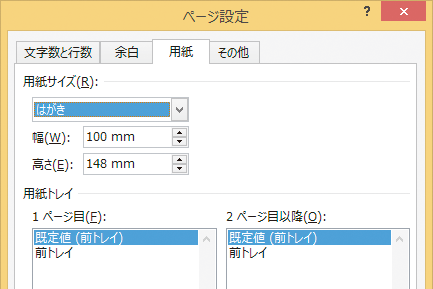
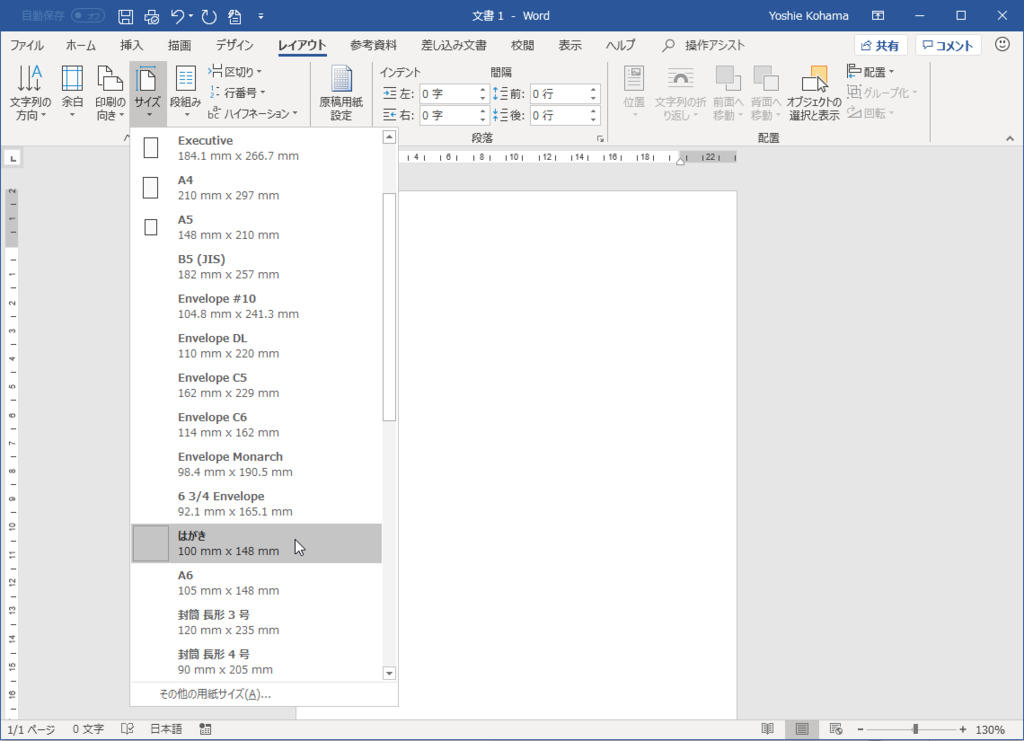
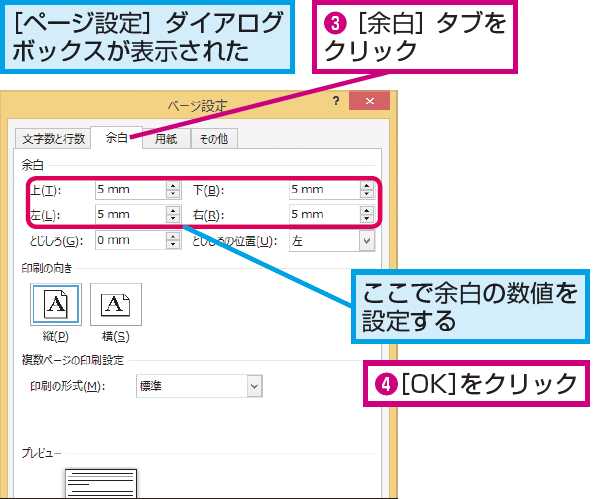
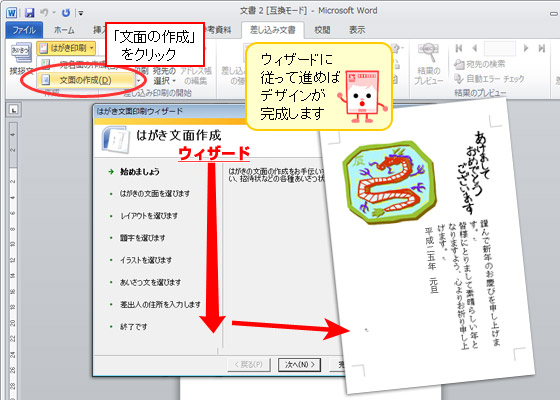
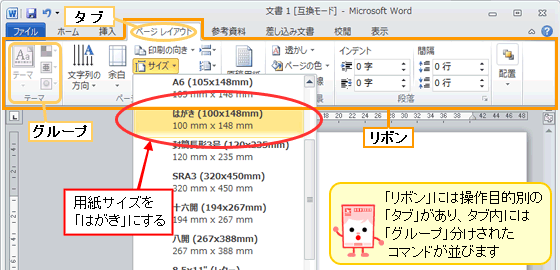
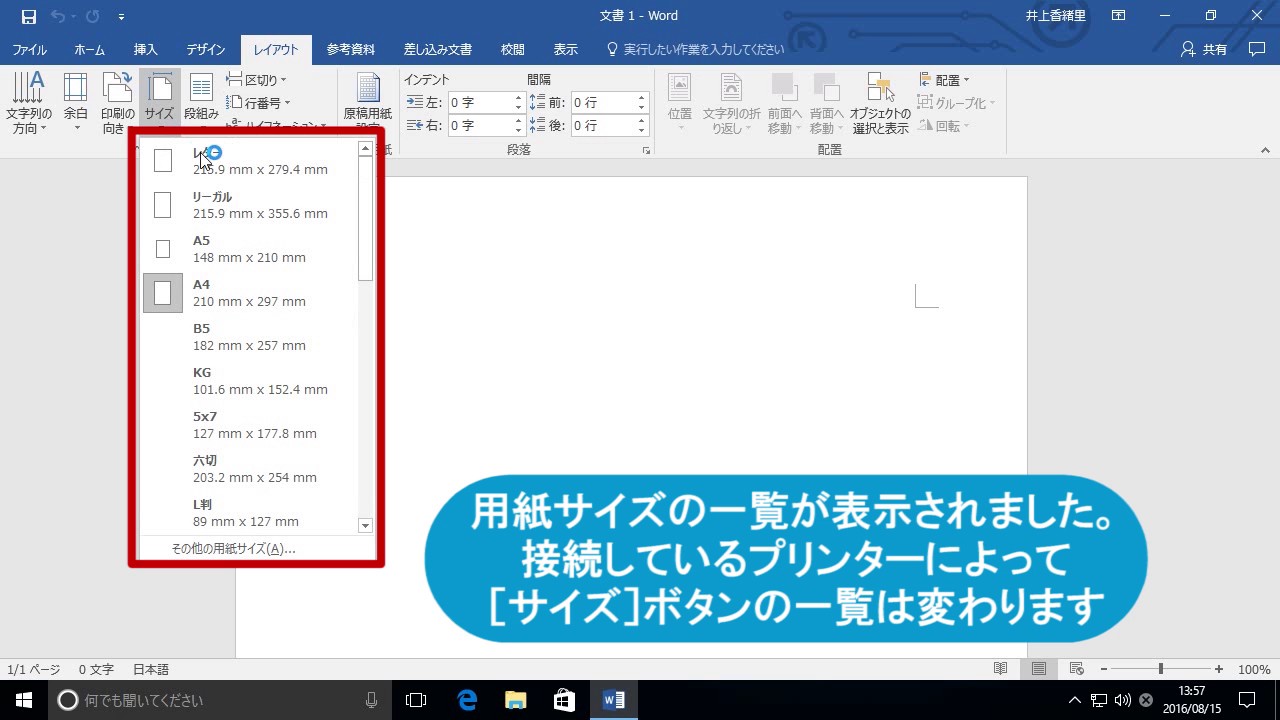
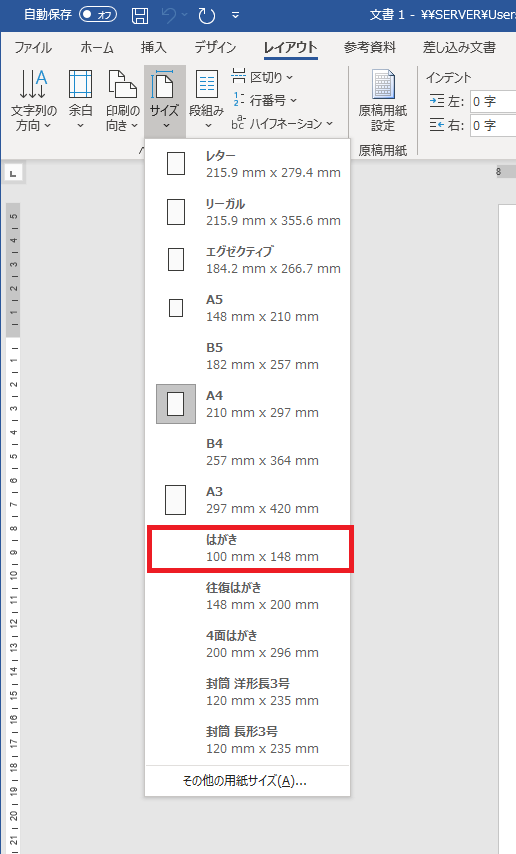
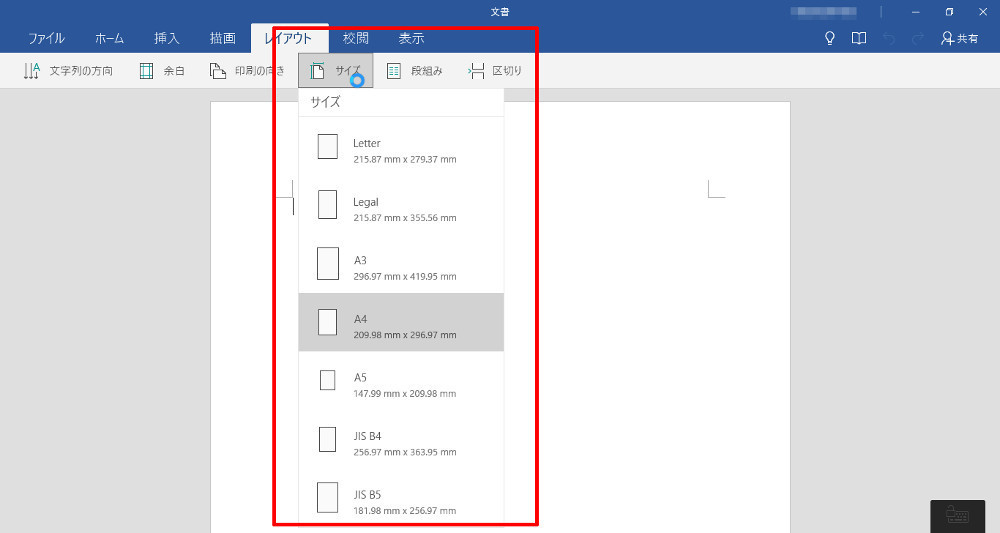
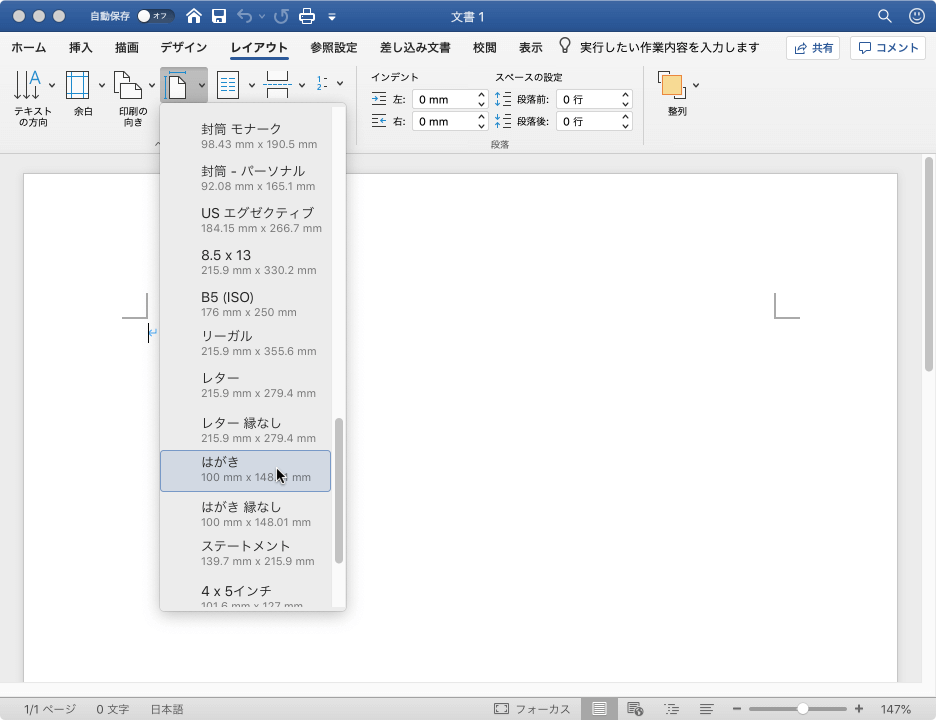
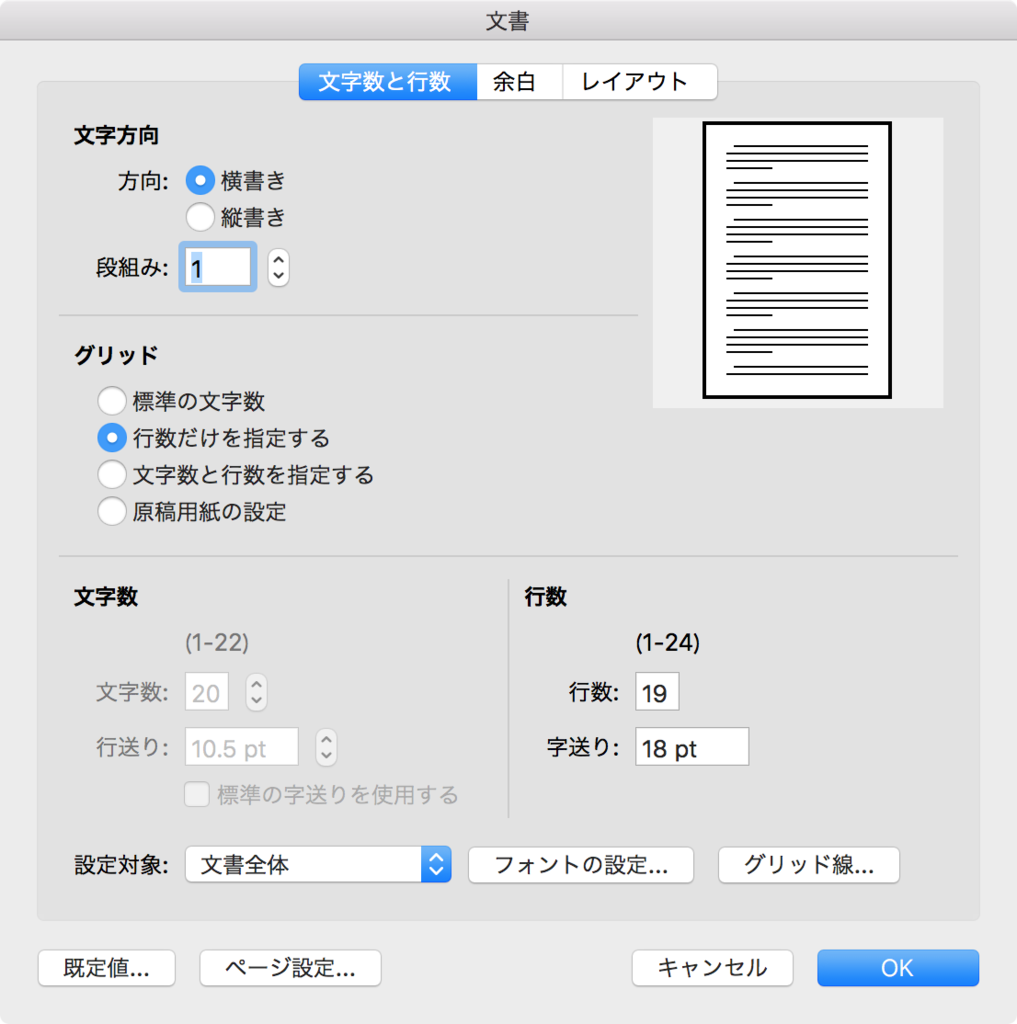
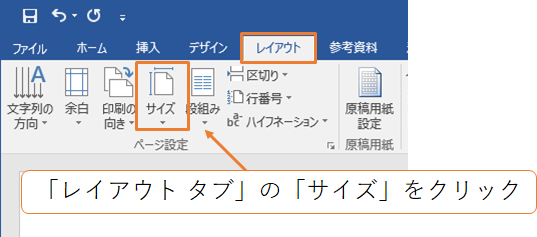
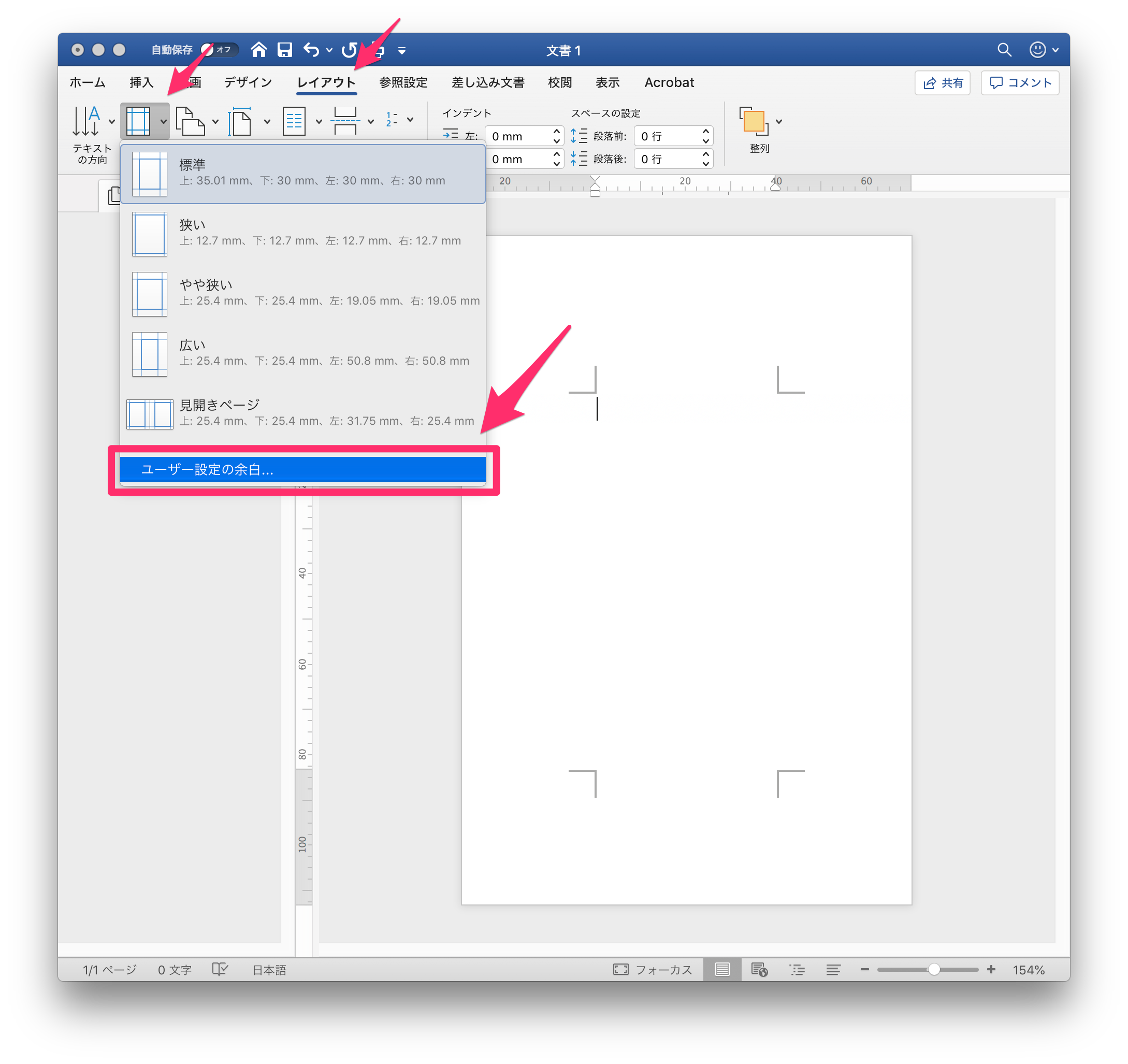
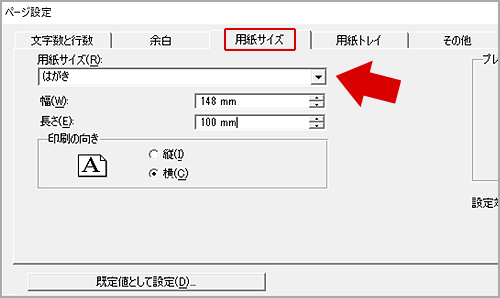
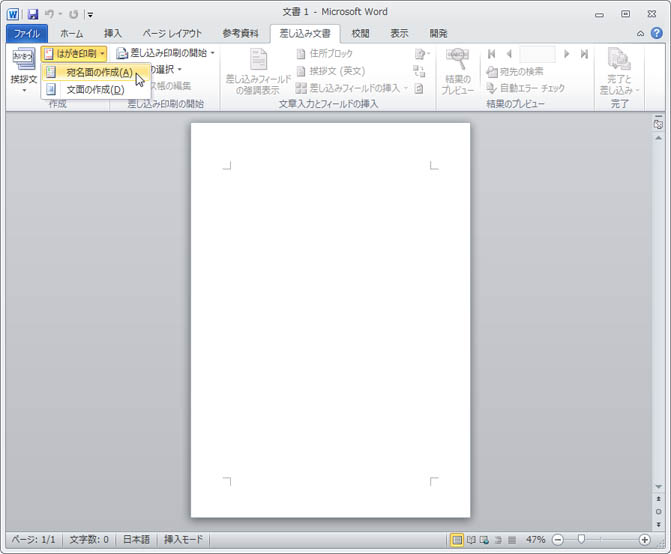
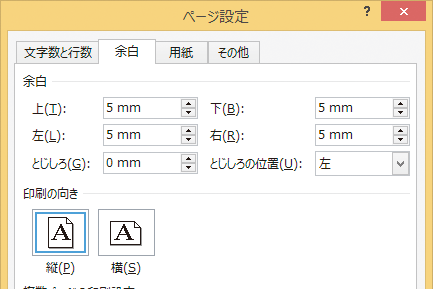
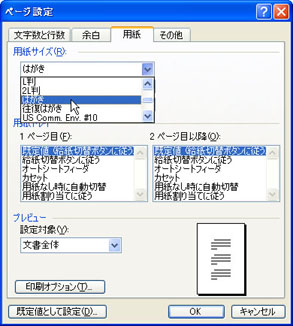
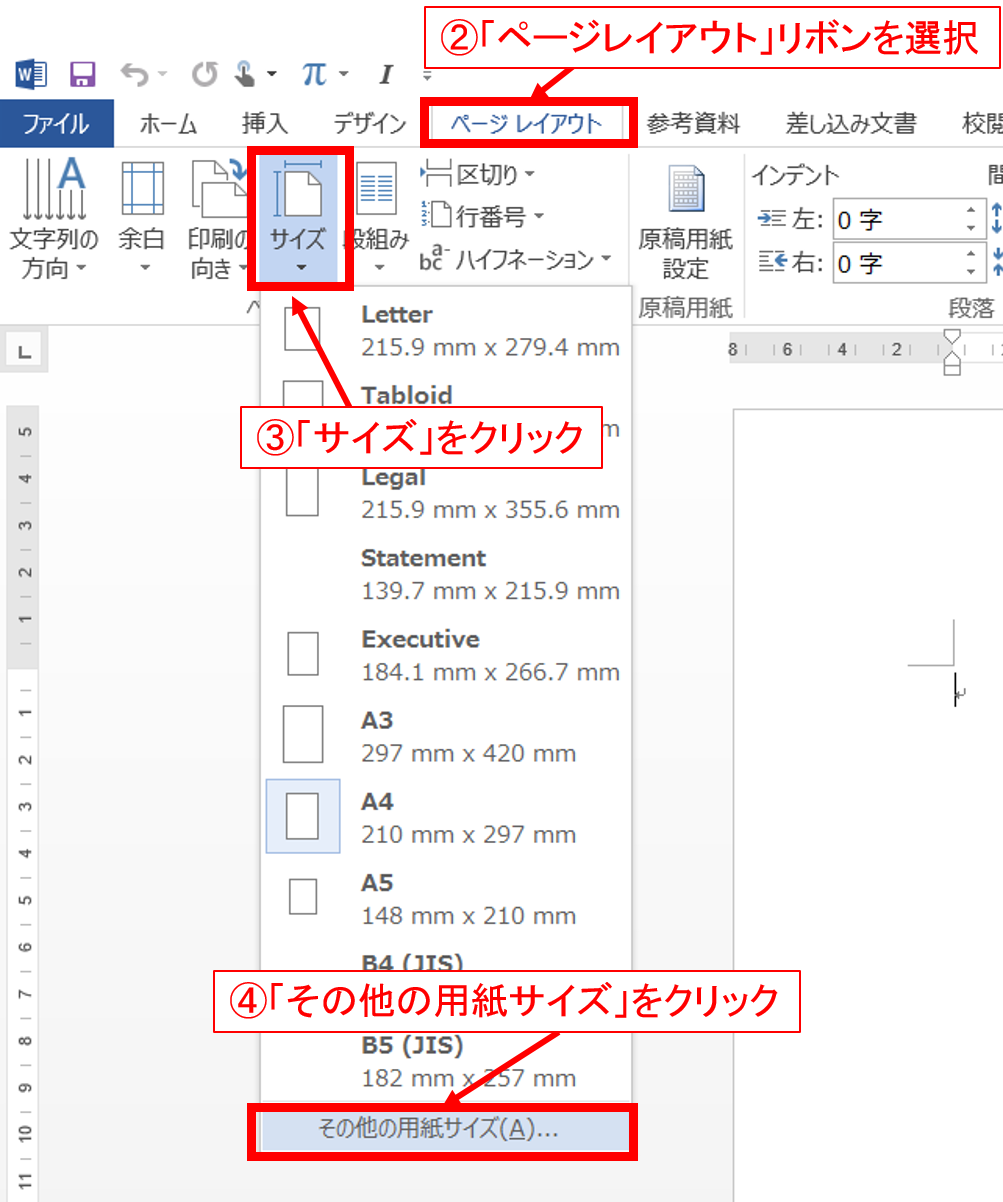
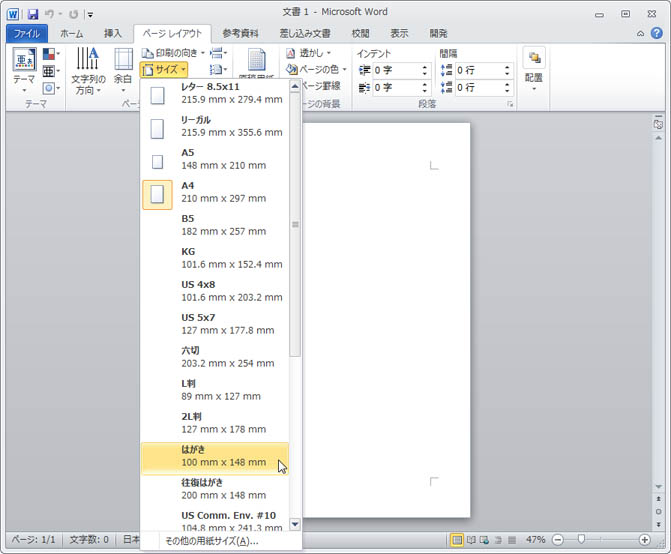
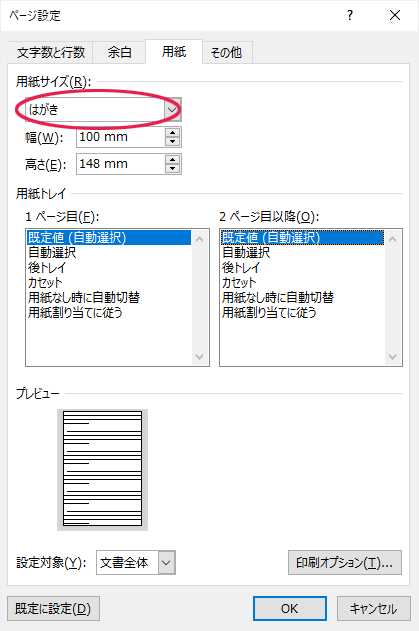
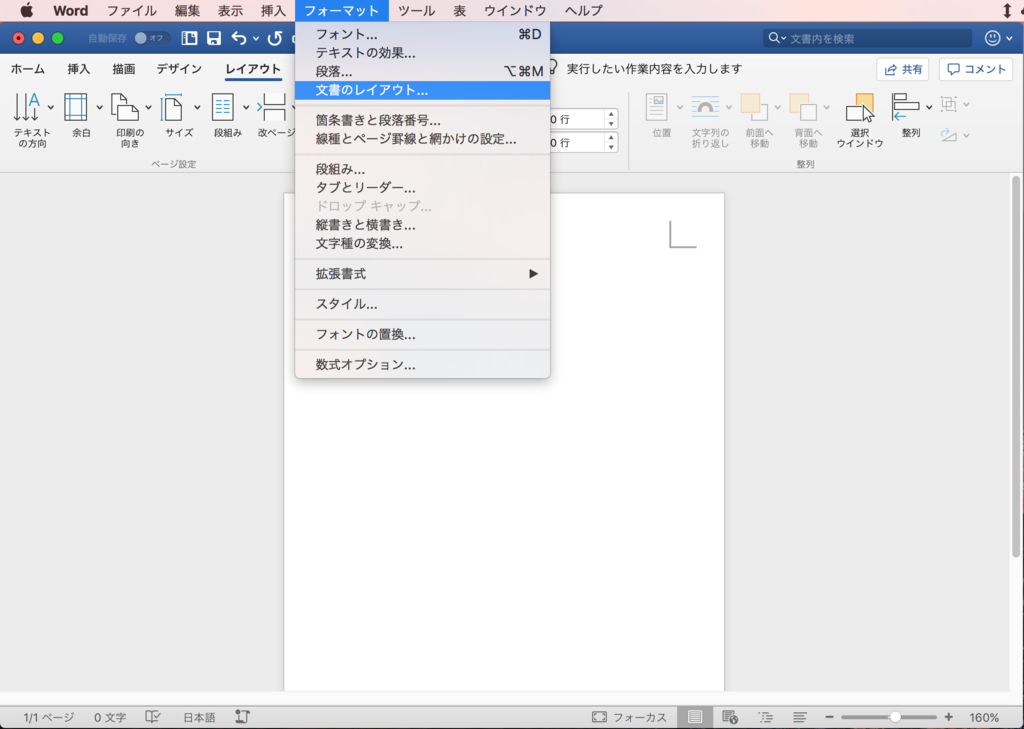
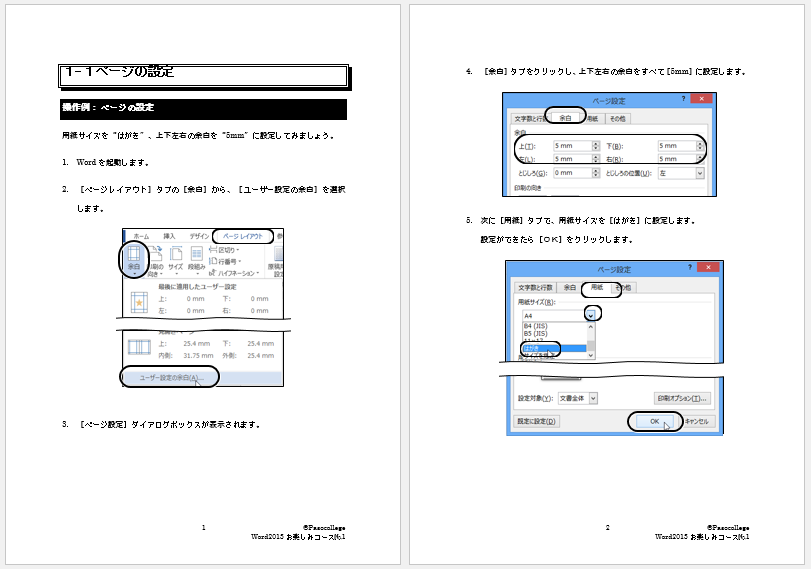
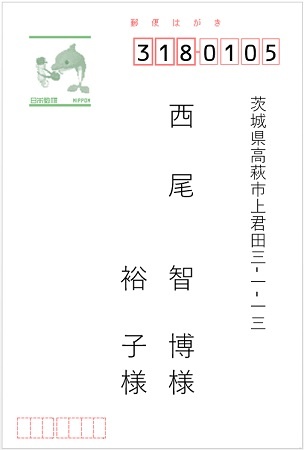
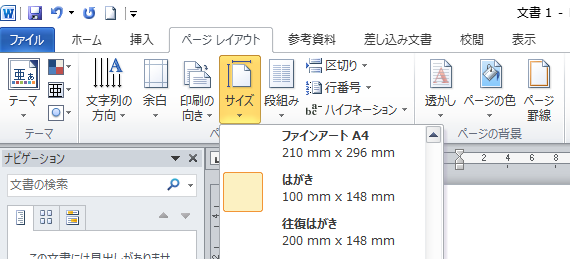
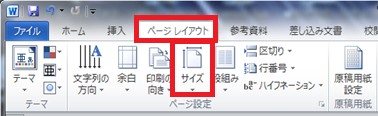
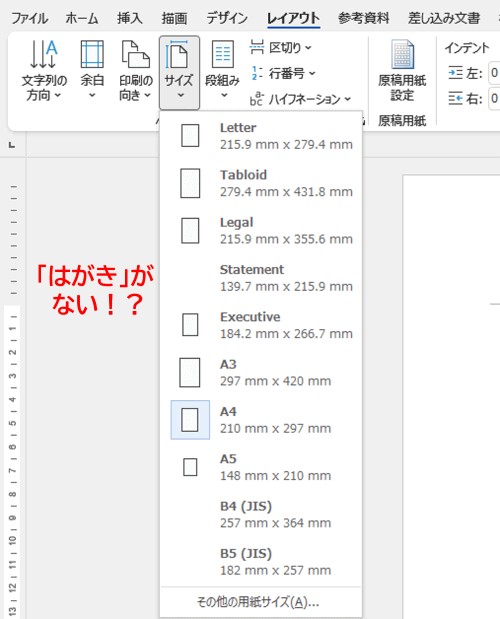
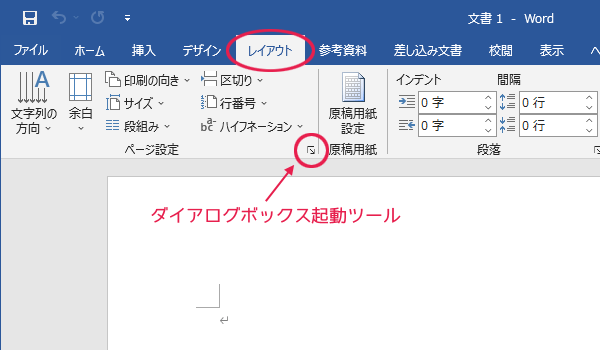
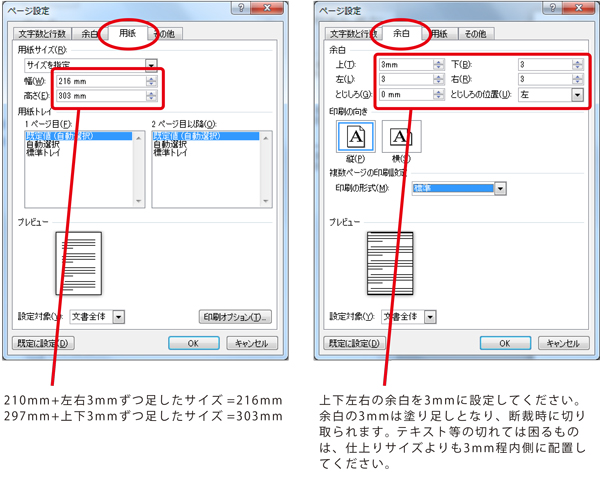
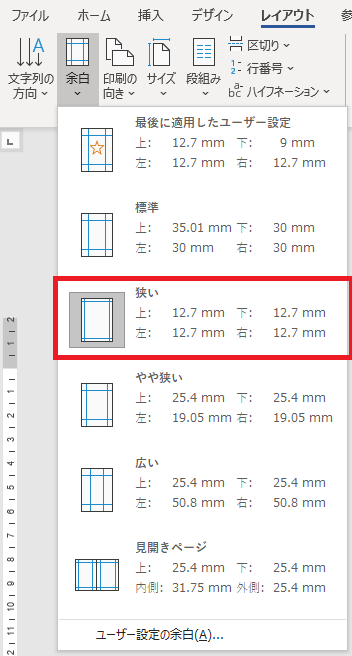
ワード レイアウト サイズ はがき-ワード(Word) を起動させ、新規で「白紙の文書」を作成します。 カラの文書が開きます。 「レイアウト」タブの「サイズ」から「その他の用紙サイズ」を選択します。 縦長で作るか横長で作るか好みに合わせて「幅」と「高さ」に入力します。用紙タブを選択して、用紙サイズで「a4」を選択します。 余白タブを選択します。 印刷の向きを「横」にします。 複数ページの印刷設定で「本(縦方向に谷折り)」を選択します。 余白の外側、内側、とじしろを設定します。
ワード レイアウト サイズ はがきのギャラリー
各画像をクリックすると、ダウンロードまたは拡大表示できます
 |  |  |
 |  |  |
 |  |  |
 |  |  |
「ワード レイアウト サイズ はがき」の画像ギャラリー、詳細は各画像をクリックしてください。
 |  |  |
 |  |  |
 |  |  |
 |  |  |
「ワード レイアウト サイズ はがき」の画像ギャラリー、詳細は各画像をクリックしてください。
 |  |  |
 |  |  |
 |  | |
 |  |  |
「ワード レイアウト サイズ はがき」の画像ギャラリー、詳細は各画像をクリックしてください。
 |  |  |
 |  |  |
 |  |  |
 |  |  |
「ワード レイアウト サイズ はがき」の画像ギャラリー、詳細は各画像をクリックしてください。
 |  |  |
 |  |  |
 |  |  |
 |  |  |
「ワード レイアウト サイズ はがき」の画像ギャラリー、詳細は各画像をクリックしてください。
 |  |  |
 |  |  |
 |  |  |
 |  | |
「ワード レイアウト サイズ はがき」の画像ギャラリー、詳細は各画像をクリックしてください。
 |  |  |
 |  |  |
 |  |  |
 |  |  |
「ワード レイアウト サイズ はがき」の画像ギャラリー、詳細は各画像をクリックしてください。
 |  |  |
 |  | |
 |  |  |
 |  | |
「ワード レイアウト サイズ はがき」の画像ギャラリー、詳細は各画像をクリックしてください。
 |  |  |
 |  |  |
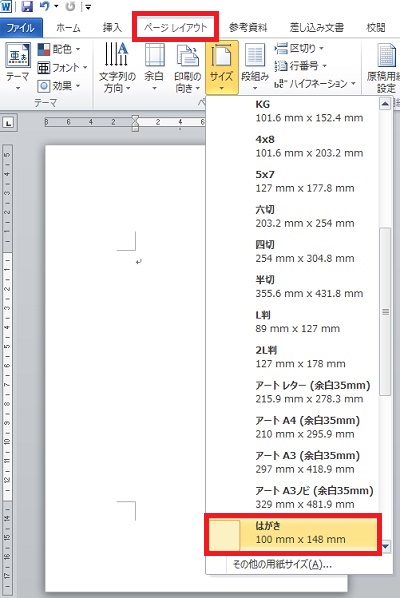 |
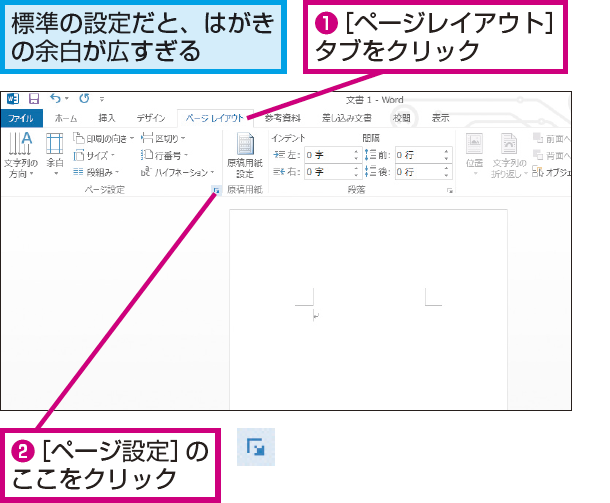
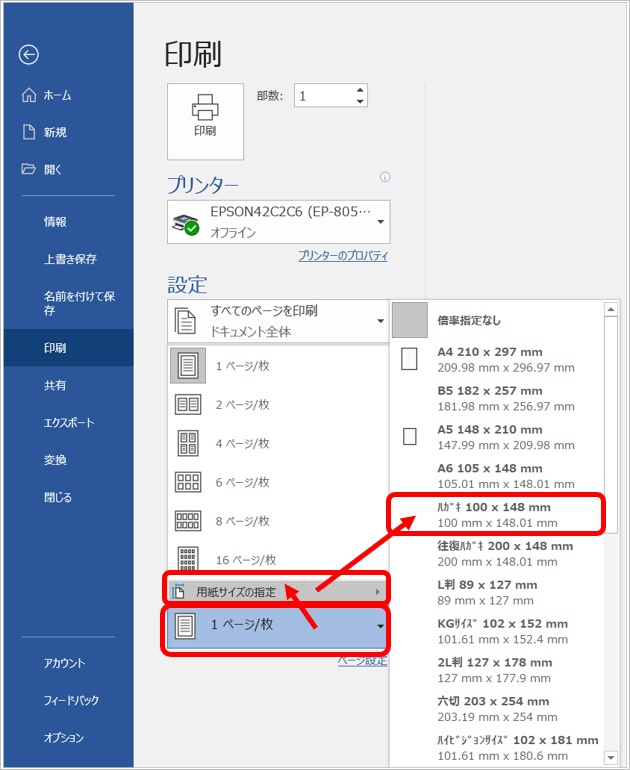
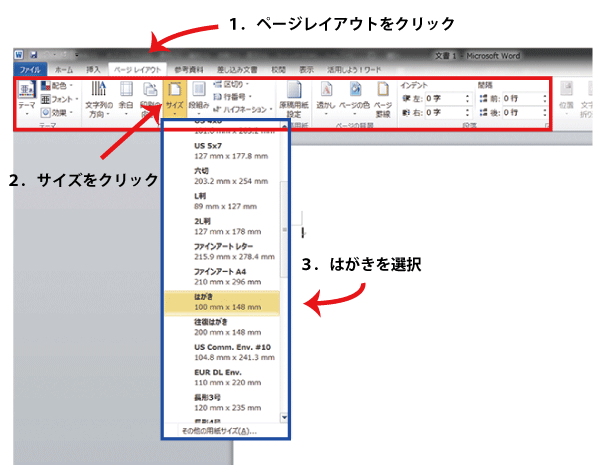
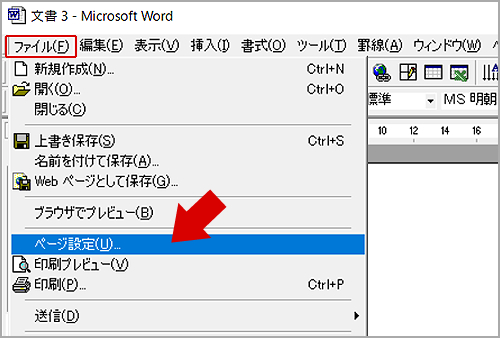
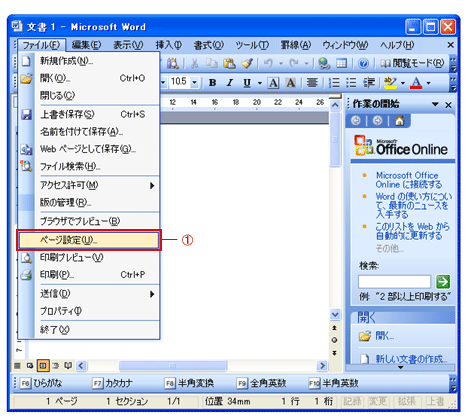
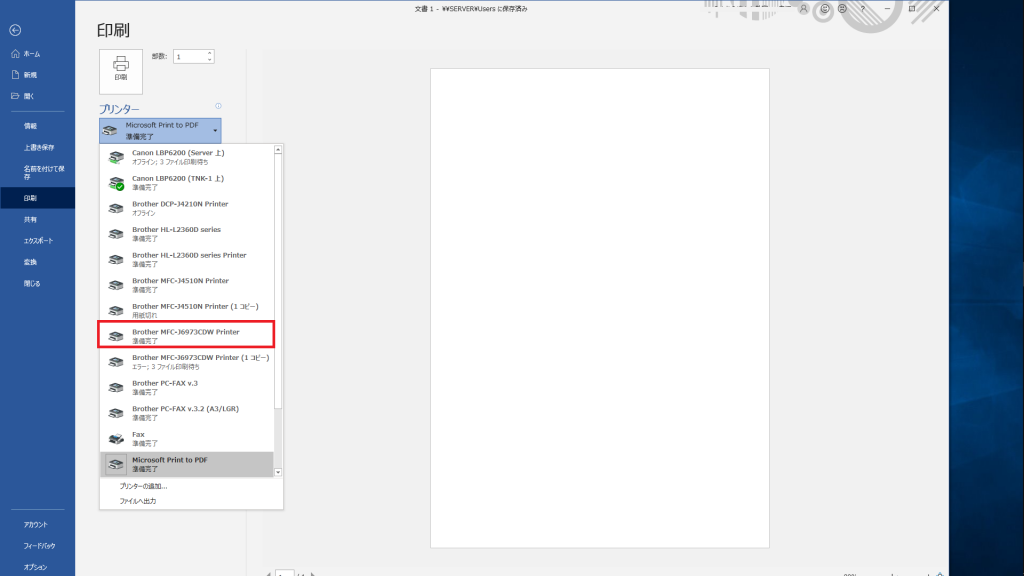
まずは、サイズの用紙をはがきに変更するために、ページレイアウトのページ設定を変更します。 ①ページレイアウト ②ページ設定のその他のボタンを押してみます。 ページ設定画面が表示したら以下のように変更してください ①用紙 ②用紙サイズサイズ ミリ 郵便料金 主な用途 備考;
Incoming Term: はがき サイズ ワード, ワード はがき サイズ 印刷 できない, ワード レイアウト サイズ はがき,


